| Los formatos mas utilizados son los siguientes: |
| + Formato ATX ("Advanced Tecnology eXtended"): es el estándar más utilizado actualmente, mide 24.58 cm. de largo X 30.72 cm. de ancho. Integra ciertos puertos ya integrados en la placa por lo que evita el uso de cables extras y utilizan fuente de alimentación ATX. |
| + Formato "Baby AT ("Baby Advanced Tecnology"):es una placa que busca solucionar el problema del tamaño del AT, es de menores dimensiones, 33.28 cm. de largo por 21.76 de ancho. Integra solamente el conector para el teclado (PS/1) y utilizan conector para fuente AT. |
| + Formato AT ("Advanced Tecnology"): es de las más antiguas, es una placa que mide 33.28 cm. de largo X 30.72 de ancho, por lo que es muy grande y dificulta la inserción y manipulación de elementos internos y utilizan fuente AT de alimentación. Puede ó no integrar puertos en la placa. |
jueves, 31 de marzo de 2011
dimensiones de la board?

diagrama de la board

 | ||||||||||||||||
que es una motherboard?
La placa base, también conocida como placa madre o tarjeta madre(del inglés motherboard o mainboard) es una placa de circuito impreso a la que se conectan los componentes que constituyen la computadora u ordenador. Tiene instalados una serie de circuitos integrados, entre los que se encuentra el chipset, que sirve como centro de conexión entre elmicroprocesador, la memoria de acceso aleatorio (RAM), las ranuras de expansión y otros dispositivos.
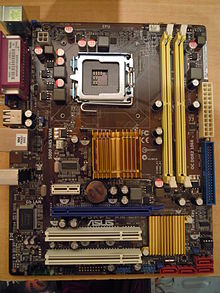
jueves, 24 de marzo de 2011
procedimiento para hacer el mantenimiento de una fuente de poder
La fuente de poder o de alimentación de un PC, es un dispositivo diseñado para proveer de energía al CPU. Dicha tarea es lograda gracias a la generación de electricidad, mediante la diferencia de potencial que se genera entre los bornes de la fuente de poder.
Básicamente, la fuente de poder se encarga de convertir la corriente alterna que viene de la toma eléctrica y llevarla a corriente directa, la cual puede ser utilizada por los elementos internos del PC.
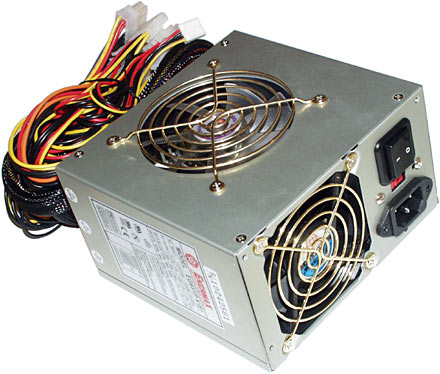
Figura 2: Fuente de poder
Preparación de la fuente de poder para el mantenimiento
El primer paso que debemos realizar, es desconectar todos los cables que van al CPU y ubicarlo sobre una mesa o superficie fija. Luego, retiramos la tapa del CPU y ubicamos la fuente de poder. Una vez hecho esto, desconectamos los cables que salen de la fuente de poder a los dispositivos internos (periféricos) del CPU, como la placa madre , disco duro, unidades ópticas, unidades de disco, etc.
Luego de desconectar los periféricos internos del PC, retiramos los tornillos que sujetan la fuente de poder al CPU con la ayuda de un destornillador, sacamos la fuente de poder del CPUy la ubicamos sobre un paño seco que disponemos a un lado de la mesa.
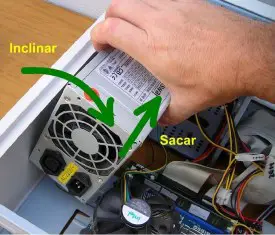
Figura 3: Retirar la fuente de poder del CPU
Limpieza superficial de la fuente de poder
Con la fuente de poder afuera, ya estamos listos para realizar el mantenimiento preventivo que, básicamente, consiste en retirar todo el polvo que se le acumula, el cual, evita que funcione a la perfección e incrementa su temperatura y puede ocasionar fallos de ventilación y averías.
Lo que vamos a hacer a continuación, es limpiar con un paño seco la carcasa de la fuente de poder, así como también los cables y los conectores para eliminar el polvo en exceso. Seguidamente, podemos utilizar un pequeño soplador o aspiradora para retirar el polvo en las rejillas (donde se encuentra el ventilador) y en toda la superficie de la fuente.
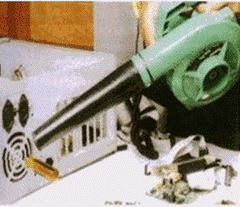
Mantenimiento interno de la fuente de poder
Con la fuente de poder, cables y conectores limpios por fuera, es hora de realizar una limpieza profunda del dispositivo, es decir, una limpieza interna del equipo. Para ello, con la ayuda de un destornillador, retiramos todos los tornillos que mantienen unidas las dos tapas de la carcasa de la fuente de poder.
Una vez retirados los tornillos, levantamos la tapa superior de la fuente, dejando el circuito integrado y todos los componentes internos de la fuente al descubierto, para realizar una limpieza profunda de la fuente.
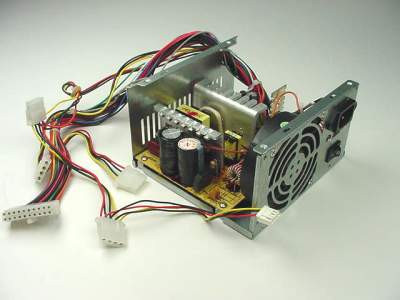
Con ayuda de una aspiradora de mano o un soplador, retiramos el polvo que se encuentra en la superficie interna de la fuente y del ventilador de esta. Luego, utilizamos un pincel suave para retirar los excesos de polvo que quedaron del proceso de aspirado.
Seguidamente, limpiamos la tapa superior de la carcasa con un paño seco retirando todo el polvo acumulado, así como también, la rejilla metálica que protege al ventilador de enfriamiento de la fuente de poder.
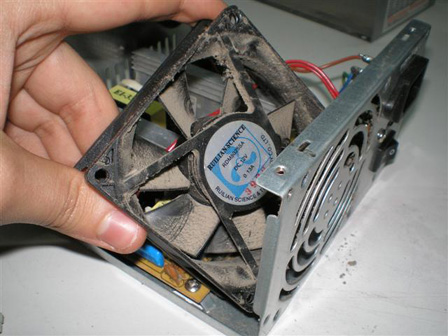
Ahora, es momento de retirar con mucho cuidado el ventilador de la fuente de poder y con la ayuda de un pincel, quitamos todo el polvo que se encuentra en sus aspas, luego, podemos retirar el exceso con un paño seco limpio. De ser posible, engrasamos el motor de la fuente de poder con aceite del tipo 3 en 1 para mejorar el contacto entre sus engranajes.
Una vez que tengamos todo limpio, podemos aplicar algún químico protector de elementos electrónicos al circuito integrado y a sus componentes, para mantenerlos libres de polvo por más tiempo.
martes, 22 de marzo de 2011
que pasos puede hacer si esta infectado por virus informàtico?
1. Reiniciar en "Modo Seguro" o "Modo a Prueba de Fallos":
2. Mostrar los archivos y las extensiones ocultas:
Para "Mostrar los archivos y carpetas ocultos y las extensiones para tipos de archivos conocidos": mostrar archivos ocultos y extensiones
3. Proceder a la limpieza:
Es probable que el virus o el hacker quiera atacar nuevamente su PC, para evitar esto sería recomendable que instale un Firewall temporalmente.
5. Instalar los parches de Microsoft Corp:
Instale los parches críticos e importante de Microsoft Corp. desde el siguiente enlace: http://www.windowsupdate.com/, esta página analizará en línea su Ordenador y le mostrará lo que debe instalar para estar protegido contra ataques. También puede ver los últimos parches críticos emitidos por Microsoft desdeaquí.
Nota: Esto puede ser rápido o lento dependiendo de su conexión a Internet (conexión 128 KB aproximadamente de 15 a 20 minutos). Hace un tiempo Microsoft añadió un sistema de validación, es decir, solos los usuarios con licencia legal podrán instalar estos parches.
- Inicie en "Modo Seguro" (XP, 2000, 2003, Vista, 7) información
- O en "Modo a Prueba de Fallos" (para Win 9X) información
- O en "Modo a Prueba de Errores" (Para Win ME) información
2. Mostrar los archivos y las extensiones ocultas:
Para "Mostrar los archivos y carpetas ocultos y las extensiones para tipos de archivos conocidos": mostrar archivos ocultos y extensiones
3. Proceder a la limpieza:
- Elimine todos los archivos temporales: información
- Vacie la papelera de reciclaje.
- Desinstale los programas sospechosos: información
- Ejecute su antivirus actualizado y analice toda su PC.
- Ejecute su antispyware actualizado y analice su PC.
Es probable que el virus o el hacker quiera atacar nuevamente su PC, para evitar esto sería recomendable que instale un Firewall temporalmente.
5. Instalar los parches de Microsoft Corp:
Instale los parches críticos e importante de Microsoft Corp. desde el siguiente enlace: http://www.windowsupdate.com/, esta página analizará en línea su Ordenador y le mostrará lo que debe instalar para estar protegido contra ataques. También puede ver los últimos parches críticos emitidos por Microsoft desdeaquí.
Nota: Esto puede ser rápido o lento dependiendo de su conexión a Internet (conexión 128 KB aproximadamente de 15 a 20 minutos). Hace un tiempo Microsoft añadió un sistema de validación, es decir, solos los usuarios con licencia legal podrán instalar estos parches.
como saber si el computador tiene virus?
Es difícil adivinar a simple vista si un ordenador está infectado por virus. La certeza sólo se consigue usando un buen antivirus actualizado.
Sin embargo, hay ciertos síntomas que delatan la posible presencia de virus en el ordenador (aunque también pueden deberse a otros problemas ajenos a los virus)
- La lentitud no habitual con la que repentinamente funciona un ordenador, sin ninguna causa aparente
- En ocasiones, puede ser imposible acceder al contenido de ciertos ficheros. Los virus también suelen modificar ficheros, dejándolos inservibles. Al abrirlos, se mostrará un aviso de error.
- La aparición en pantalla de avisos o mensajes de texto inesperados puede ser un síntoma claro de infección por virus
- La disminución repentina del espacio en disco o de la capacidad de la memoria es también un síntoma de infección por virus, que puede llegar a ocupar todo el espacio libre
- Si el sistema operativo muestra mensajes de error, puede ser debido a un error real o a la presencia de virus. Si estos mensajes aparecen al realizar operaciones sencillas en condiciones normales, hay que sospechar
- El ordenador se apaga repentinamente sin motivo aparente y vuelve a arrancar.
cuales son las técnicas empleadas por los antivirus para hacer sus detenciones?
- Scanning o rastreo
- Comprobación de suma o CRC (Ciclyc Redundant Check)
- Programas de vigilancia
- Búsqueda heurística
Suscribirse a:
Entradas (Atom)